Passo a passo para vender no Tips Craft
Da criação da conta ao primeiro pedido enviado, com os prints de cada tela. Siga na ordem e a sua vitrine fica pronta para vender pelo site.
Crie a sua conta e escolha o plano
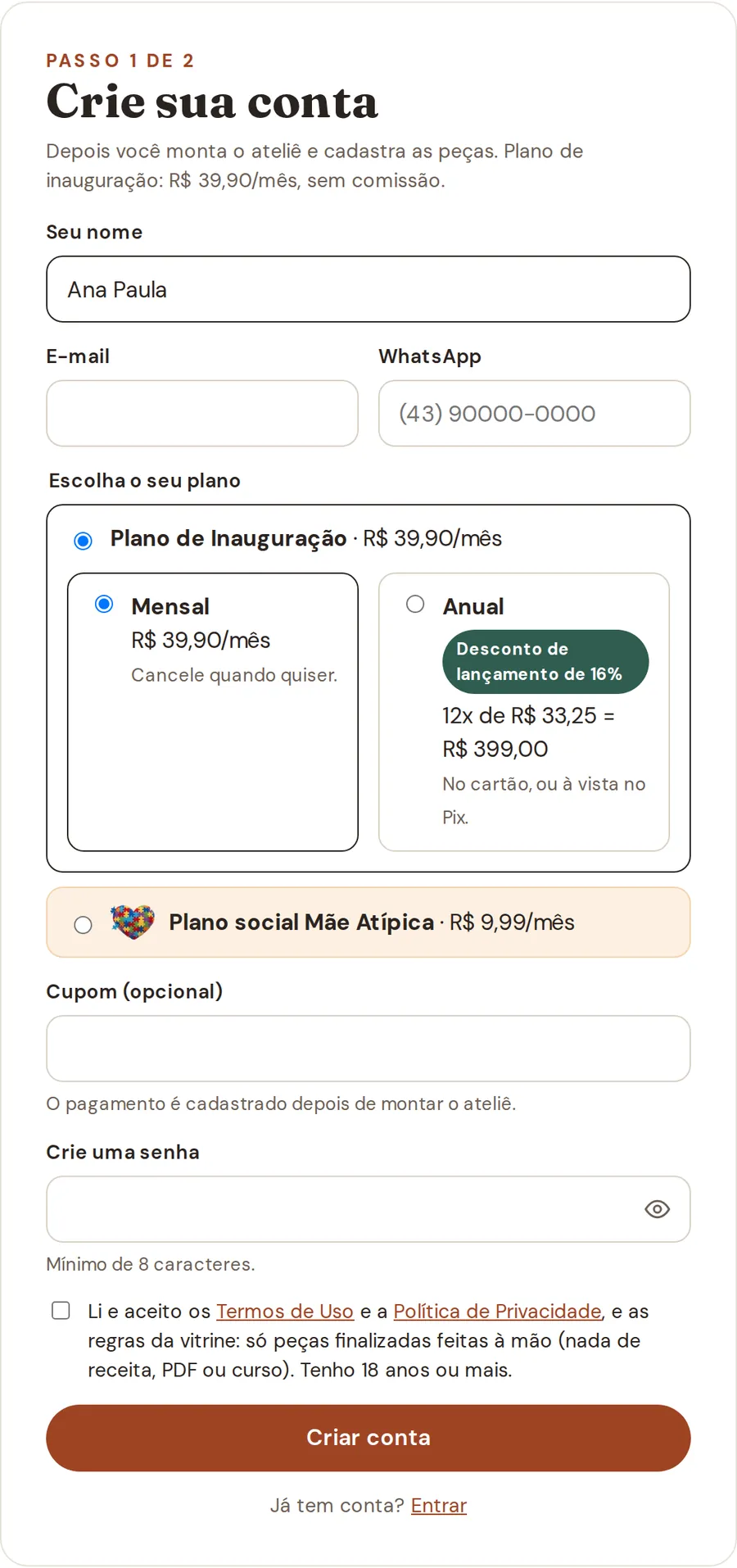
Clique em Quero vender e preencha o seu nome, e-mail, WhatsApp e uma senha. Escolha o plano: Inauguração por R$ 39,90 por mês (ou R$ 399,00 no anual) ou o plano social Mãe Atípica por R$ 9,99 por mês. Se tiver um cupom, coloque no campo Cupom. Em seguida você conta sobre o seu ateliê (nome, cidade e o que você faz) e, na tela Assinatura, paga o plano com cartão ou Pix. Não há comissão sobre as vendas.
Monte a vitrine e cadastre as peças
A vitrine é a sua loja dentro do Tips Craft. Depois de montá-la, cadastre as peças: cada uma tem fotos, preço, cores e, se for sob encomenda, as regras da encomenda. O formulário da peça é dividido em blocos que abrem e fecham.
Personalize a vitrine
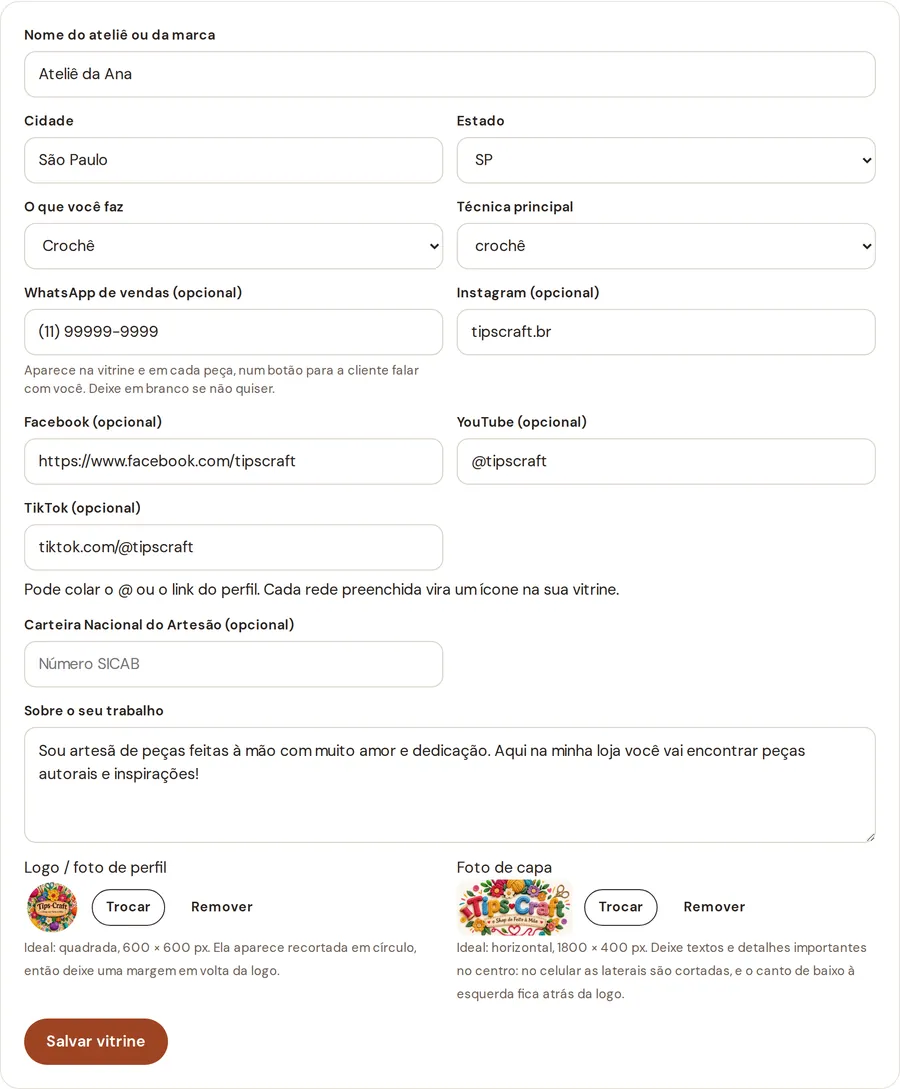
No painel, abra Personalizar vitrine. Preencha o nome do ateliê, cidade, o que você faz, WhatsApp de vendas e as suas redes sociais. Escreva um texto curto sobre o seu trabalho e coloque a logo (quadrada) e a foto de capa (horizontal).
Fotos e nome da peça
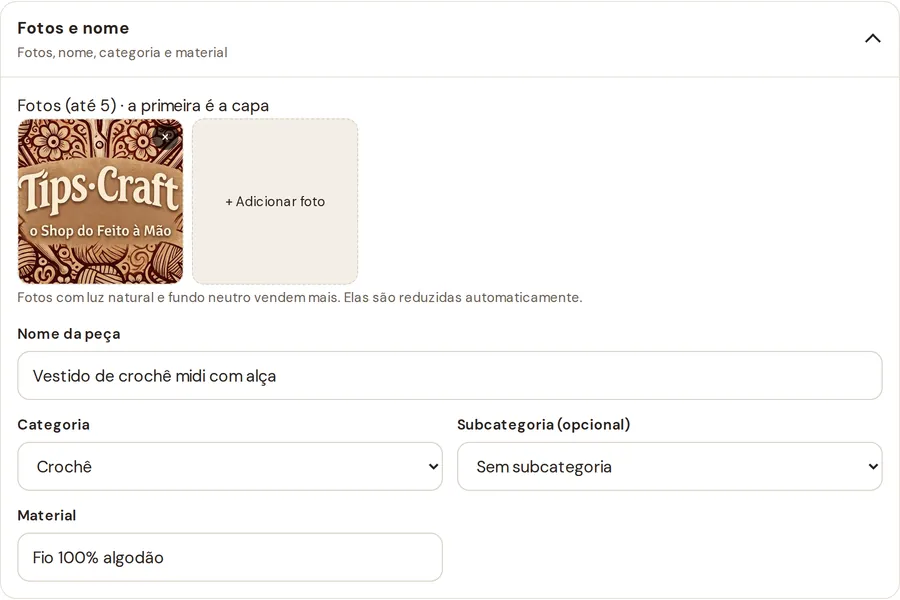
Em Nova peça, comece pelas fotos: até 5, e a primeira é a capa. Fotos com luz natural e fundo neutro vendem mais. Depois dê um nome claro à peça (o que é, técnica e detalhe), escolha a categoria e informe o material.
Como você vende e a calculadora de preço
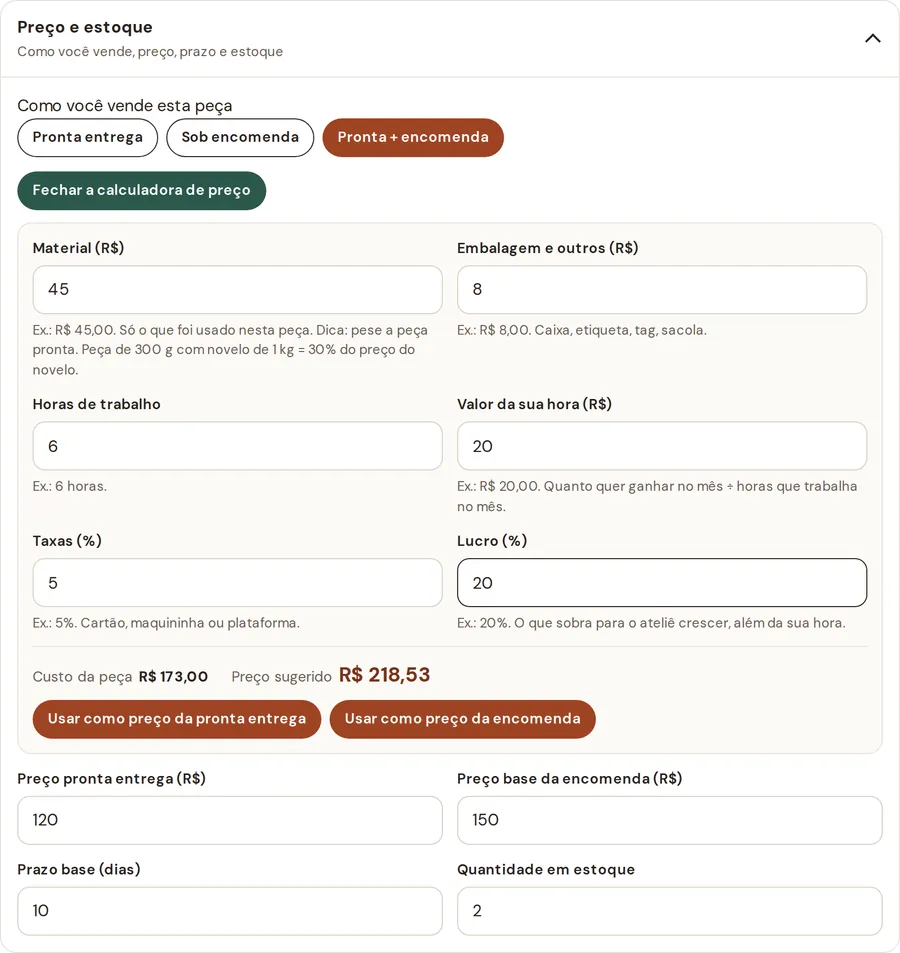
Escolha como vende a peça: Pronta entrega (já está feita), Sob encomenda (você faz depois do pedido) ou Pronta + encomenda (as duas). Para chegar no preço, clique em Calcular o preço da peça.
- Preencha o material usado, a embalagem, as horas de trabalho, o valor da sua hora, as taxas e o lucro que quer ter.
- A calculadora mostra o custo da peça e o preço sugerido.
- Clique em Usar como preço da pronta entrega ou Usar como preço da encomenda, e o valor vai direto para o campo.
- Na encomenda, informe também o prazo base: os dias que você leva para fazer a peça.
Cores e círculo cromático
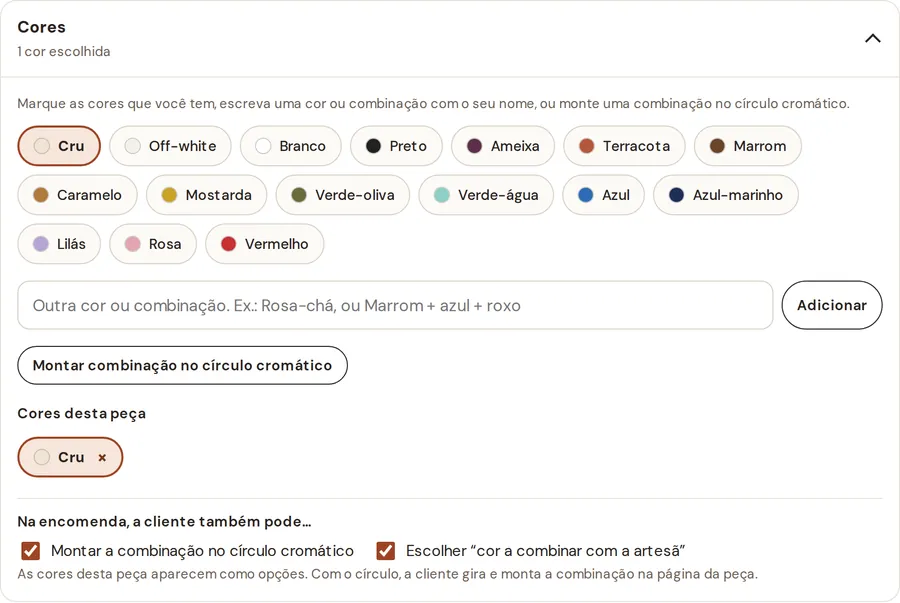
No bloco Cores, marque as cores que você tem, escreva uma cor ou combinação com o seu nome, ou monte uma combinação no círculo cromático. Nas peças sob encomenda, você ainda pode deixar a cliente montar a combinação dela no círculo cromático, ou escolher "cor a combinar com a artesã".
Encomenda pelo site com sinal
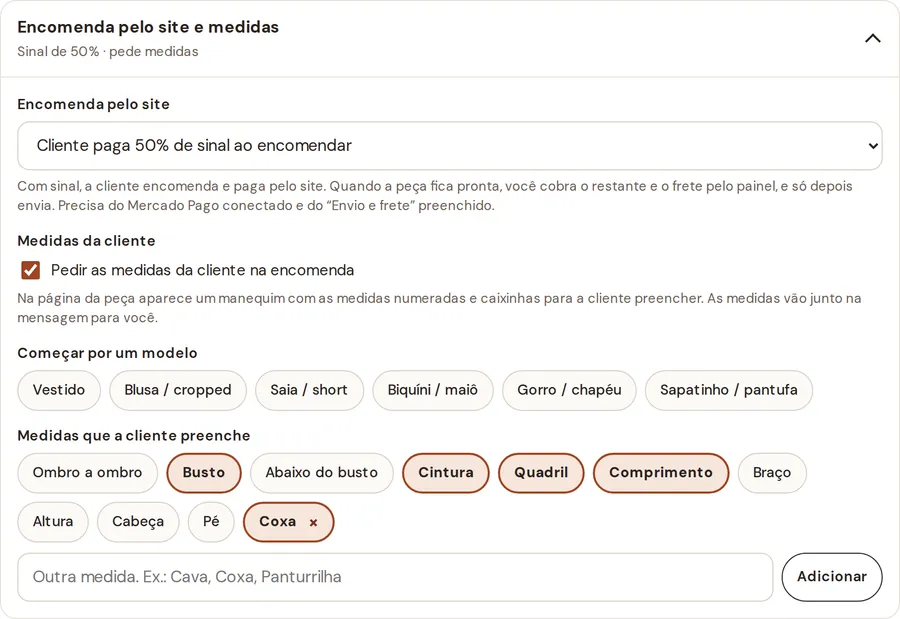
No bloco Encomenda pelo site e medidas, escolha como a cliente encomenda: só pelo WhatsApp, ou pelo site pagando um sinal de 30%, 50%, 70% ou o valor todo. Com sinal, ela paga a entrada pelo site e, quando a peça fica pronta, você cobra o restante e o frete pelo painel. Se a peça é feita sob medida, marque Pedir as medidas da cliente e escolha um modelo (vestido, blusa, saia, biquíni, gorro, sapatinho) ou as medidas uma a uma.
- A encomenda com sinal precisa do Mercado Pago conectado (etapa 3) e do Envio e frete preenchido (etapa 4).
Como a cliente vê a peça
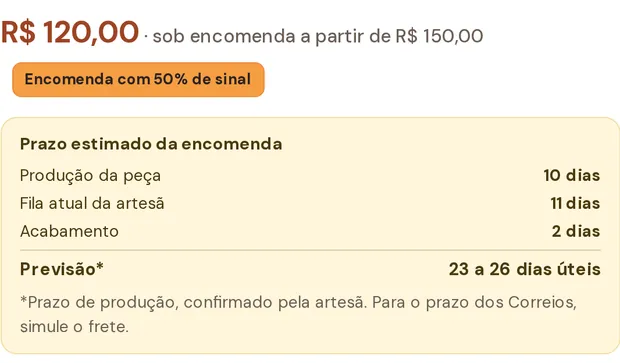
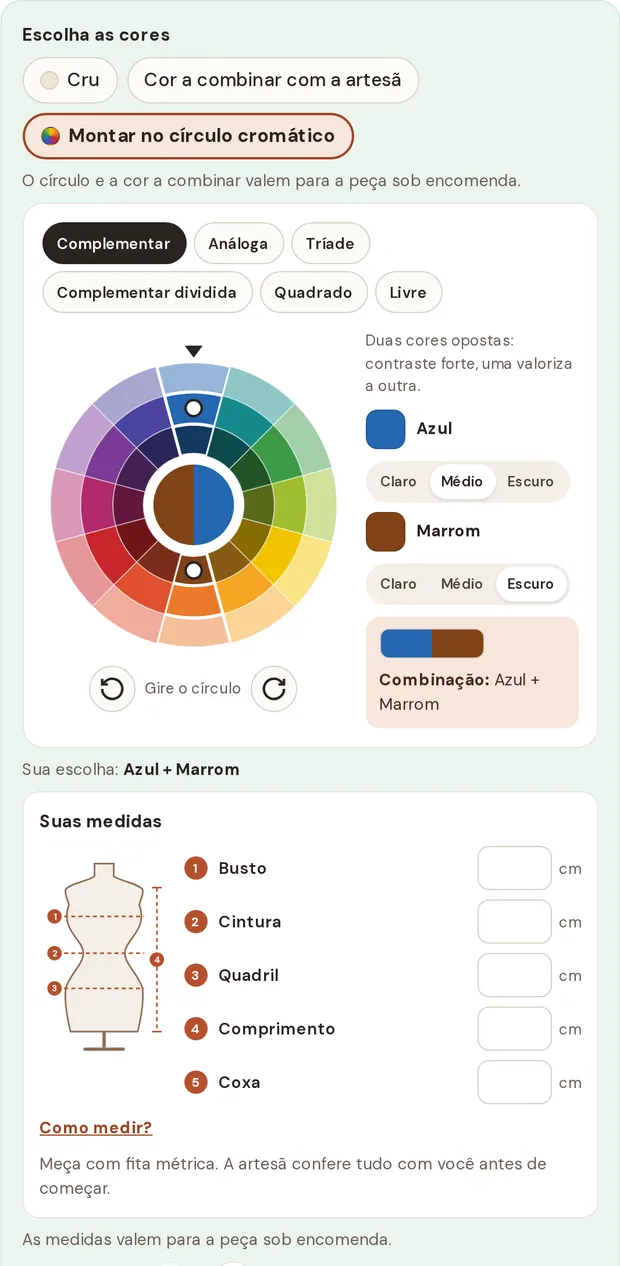
Na página da peça, a cliente vê o preço com a tag do sinal, a previsão de produção, as cores, o círculo cromático, o manequim com as medidas e os botões de comprar e encomendar.
Conecte o Mercado Pago
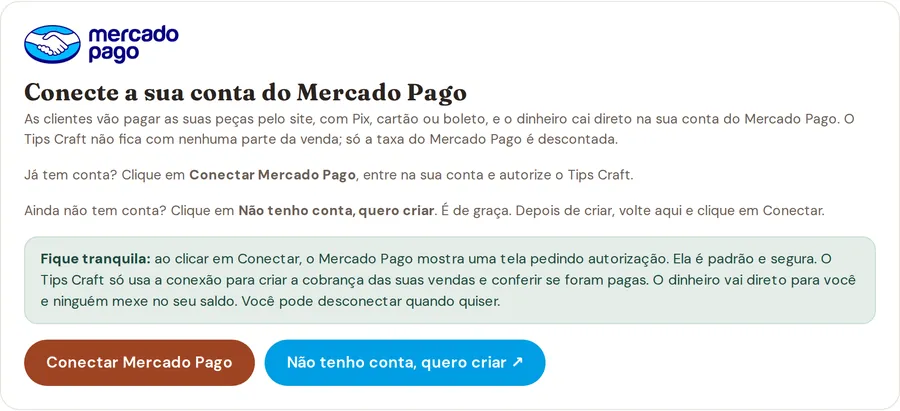
Para vender pelo site, abra Pagamentos no painel e clique em Conectar Mercado Pago. Entre na sua conta e autorize o Tips Craft. As clientes pagam com Pix, cartão ou boleto e o dinheiro cai direto na sua conta; o Tips Craft não fica com nenhuma parte da venda, só a taxa do Mercado Pago é descontada. Ainda não tem conta? Clique em Não tenho conta, quero criar. É de graça.
Configure o envio e o frete
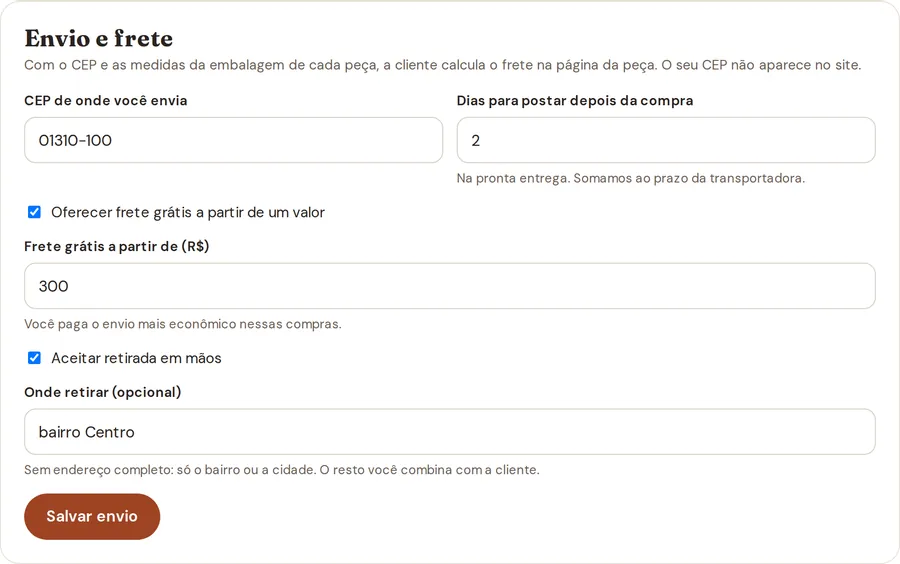
Em Personalizar vitrine, no card Envio e frete, informe o CEP de onde você envia e quantos dias leva para postar depois da compra. Se quiser, ofereça frete grátis a partir de um valor e aceite retirada em mãos. Em cada peça, preencha o bloco Embalagem para envio com o peso e as medidas da peça embalada: com isso a cliente calcula o frete dos Correios (PAC e SEDEX) pelo CEP na página da peça.
Configure o prazo das encomendas
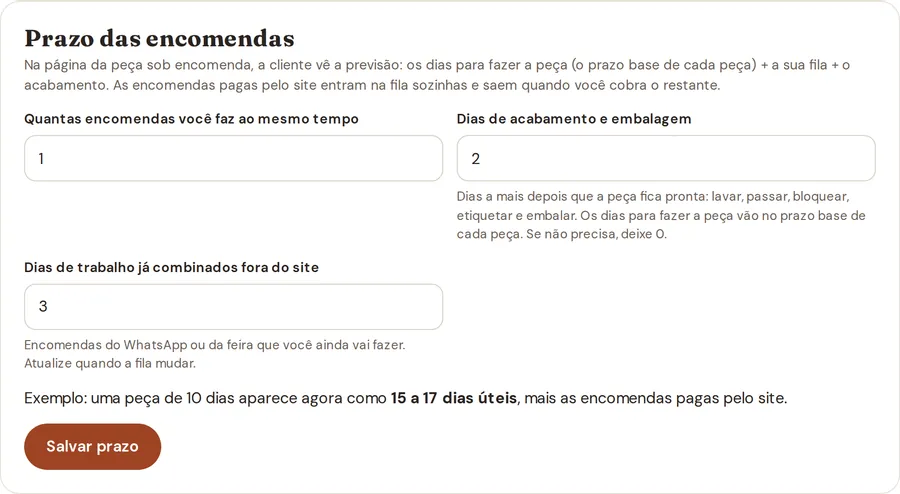
Ainda em Personalizar vitrine, no card Prazo das encomendas, diga quantas encomendas você faz ao mesmo tempo, quantos dias leva o acabamento e a embalagem (lavar, passar, bloquear, etiquetar) e quantos dias de trabalho você já combinou fora do site. Você configura uma vez: o site soma o prazo base da peça, a sua fila e o acabamento, e mostra para a cliente a previsão de produção. A fila se atualiza sozinha a cada encomenda paga.
Receba os pedidos e envie
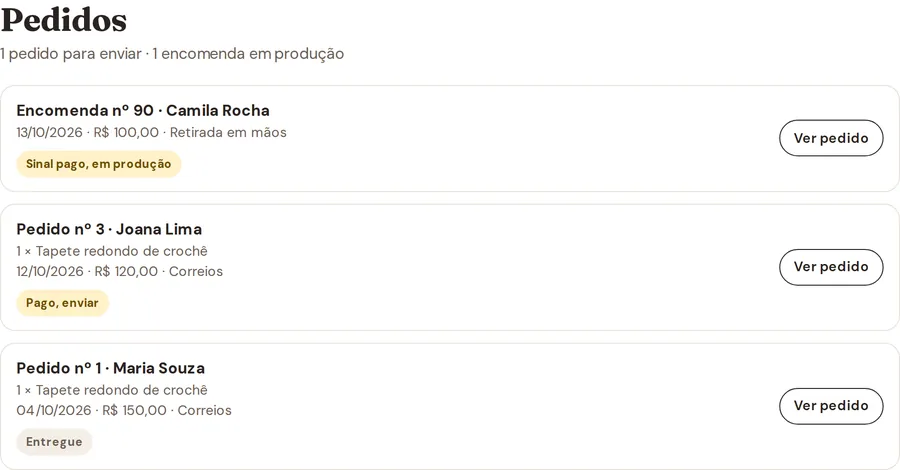
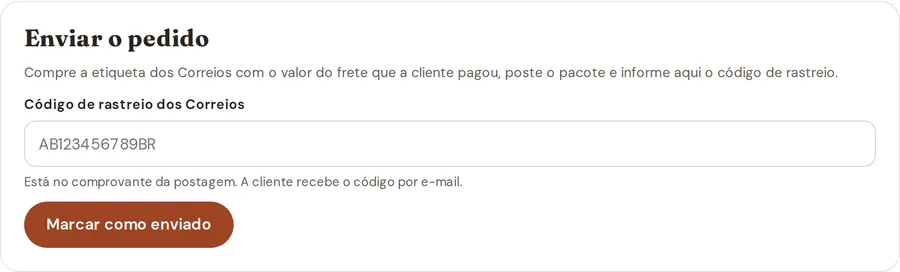
Quando uma cliente paga, você recebe um e-mail de nova venda e o pedido aparece em Pedidos, no painel. Na pronta entrega, compre a etiqueta dos Correios com o valor do frete que a cliente pagou, poste o pacote e informe o código de rastreio. A cliente recebe o código por e-mail.
Encomendas: cobre o restante quando a peça ficar pronta
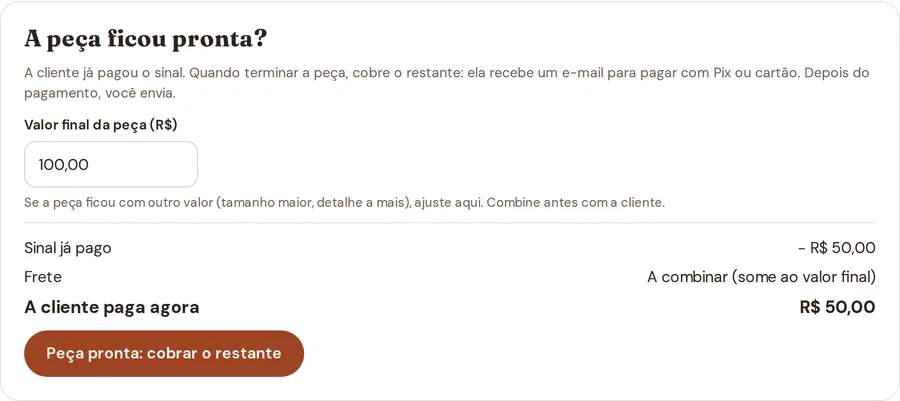
Na encomenda, a cliente já pagou o sinal. Quando terminar a peça, abra o pedido e clique em Peça pronta: cobrar o restante. Se o valor final mudou (um tamanho maior, um detalhe a mais), ajuste antes, combinando com a cliente. Ela recebe um e-mail para pagar o restante e o frete, e depois do pagamento você envia ou entrega.
Divulgue a sua vitrine
Na Visão geral do painel está o link da sua vitrine. Coloque na bio do Instagram, no status do WhatsApp e mande para as suas clientes. Cada peça também tem o próprio link para compartilhar.

Pronta para começar?
A conta leva uns 3 minutos e você pode voltar a este guia sempre que precisar, pelo painel.